Hiển thị các bài đăng có nhãn Video. Hiển thị tất cả bài đăng

Phần mềm Particle illusion chuyên làm kỹ xảo phim chưởng

Particle Illusion 3.0 là bản chuyên nghiệp đầy đủ các tính năng. Nó sử dụng bản mới nhất cho công cụ thực hành và bạn có thể tạo ra một số lượng hiệu ứng cao nhất nhưng rất thực tế và cũng vô cùng phức tạp thật đáng ngạc nhiên.

Giao diện
Nhà sản xuất đã nổ lực để tạo ra một giao diện thật dễ cho các nghệ sĩ sử dụng, tuy nhiên nó không quá mỹ thuật, hoàn toàn khác với những bản trước mà bạn đã biết. Khách hàng của chúng tôi dường như cảm thấy rằng chúng tôi đã tạo ra nó như ý muốn.
Nhanh, Dễ và Mạnh
* Nhanh
Phần Illusion sử dụng OpenGL cho thời gian thực tế (hoặc gần với thời gian thực tế) để xem trước tất cả các hiệu ứng, và sự chuyển dịch cự kỳ nhanh. Thời gian cần thiết chỉ giới hạn trong từng giây, không phải những giây (hoặc những phút, những giờ) cho mỗi cấu trýc.
* Dễ
Bạn có thêm một hiệu ứng vào dự án của bạn chỉ đơn giản với một cái click chuột hoặc bạn có thể tùy biến những hiệu ứng bằng cách thay đổi một vài thông số một cách dễ dàng và đơn giản (ví sụ như “kích cỡ”).
* Mạnh
Số thông số bạn có thể thay đổi được kết hợp với những tính năng vượt trội như “siêu phát sáng” (những tia sáng được tạo ra khác với những tia sáng tự động ), cho phép vài hiệu ứng thực tế và tổng hợp nhất sẵn sàng bất ký ở đâu.
Hiệu ứng ngoài sự mong đợi
Một trong những điểm mạnh của bộ phận Illusion là thư viện khổng lồ của những hiệu ứng đã bao gồm. Hơn 1500 tia sáng (“hiệu ứng”) đã sẵn sàng, với một thư viện mới được phát hành mỗi tháng.
Những loại hiệu ứng nào được bao gồm? quá nhiều để liệt kê, và nhiều đến nỗi gần như là không thể mô tả bằng lời được, nhưng có thể kể ra một vài cái như: tiếng nổ, khói thuốc, tia lửa, lửa, mây, nền đồ họa chuyển động, hiệu ứng ma thuật, thác nước, tia lửa điện, pháo hoa, mưa, cầu vồng, tuyết, tóe nước, tia sáng trừu tượng, dung nham, chim, các dạng hình trong hình học, ánh rạng đông, hình ảnh bọt nước, sóng, tia sáng…nhiều kiểu khác nhau và hàng trăm sự biến đổi.
Thư viện hiệu ứng vĩ đại (và không ngừng phát triển) này cho phép bạn tạo ra các đường cong ngay lập tức mà không cần học và bất kỳ nổ lực nào. Bạn cũng có thể tùy biến những hiệu ứng này để tạo ra những biến đổi huyền ảo hoặc những hiệu ứng hoàn toàn mới, rồi lưu nó vào hệ thống mới.
Hoạt động với tất cả các ứng dụng video
vì ParticleIllusion là một ứng dụng độc lập nên bạn có thể dùng nó cho bất kỳ phần mềm sửa chữa hoặc ghép video nào. Đem những cuốn film và nhữung chuỗi hình ảnh của bạn vào particleIllusion, thêm những hiệu ứng riêng mà bạn muốn, rồi lưu sản phẩm hoặc chuỗi hình ảnh đó lại. Bạn cũng có thể chỉ lưu những phần riêng với một kênh alpha (transparency) vì vậy, sản phẩm đã sửa có thể được tải trở lại vào phần mềm đã ghép.
Bạn có thể làm gì với Particle Illusion 3.0
Particle Illusion thì rất đa năng, bạn sẽ tìm thấy nhiều ứng dụng cho cho nó. Dưới đây là một vài ứng dụng bạn có thể làm với Particle Illusion 3.0:
Thêm những hiệu ứng cho Video hoặc hình ảnh
Từ chức năng film đến video gia đình, việc tạo thêm các hiệu ứng để giữ độ dài của cuộn film (film ảnh hoặc hình ảnh) là ứng dụng quen thuộc nhất của Particle Illusion. Tải cuộn film của bạn, chọn những hiệu ứng từ thư viện đang có của hơn 500 cái có sẵn, điều chỉnh bất kỳ thông số theo ý muốn (nếu cần) rồi ráp lại.
Tạo những yếu tố đồ họa chuyển động
Nếu bạn muốn tạo những hình ảnh đồ họa chuyển động, Particle Illusion là một nguồn về những yếu tố mỹ thuật đáng ngạc nhiên cho tác phẩm của bạn. Đó là thư viện của hàng trăm cái hiệu ứng ảo, để bạn có thể kết hợp vào vô số cách làm, và bạn cũng có thể luôn luôn biến đổi những hiệu ứng trong nhiều phương pháp cần thiết cho cho một sự cugn cấp không ngừng của các yếu tố.
Xây dựng các hình nền sống động
Nếu bạn đã từng sử dụng những chọn lựa độ dài của cuộn film có mỹ thuật đã được điều chỉnh trước cho hình nền, tại sao bạn lại không dùng Particle Illusion? có hàng tá các hiệu ứng có sẵn đã được thiết kế cho hình nền, và nhiều, nhiều hơn nữa cái mà bạn có thể dùng để làm điều đó. Mỗi cái là một tùy biến hoàn hảo vì vậy bạn có thể tạo ra cảm giác tươi mát với một chút nổ lực _ không có chút cản trở nào với bất kỳ sự chọn lựa độ dài nào của cuộn film.
Làm méo Video or hình ảnh
Particle Illusion có khả năng phối màu từ độ dài hình nền phim, kết quả trong nhiều kiểu khác nhau của các hiệu ứng được đòi hỏi theo quy định của các loại ứng dụng khác, bộ phận lọc hoặc plug-ins. Tái tạo những gợn nước, bóng mờ, những nét vẽ mỹ thuật, các đồ khảm — even những đồ vật và con người “bị phân hủy” (một kỹ thuật vượt trội được đòi hỏi hơn những hiệu ứng khác)ơcMojt ứng dụng tuyệt vời khác cho Particle Illusion 3.0 hoàn hảo!
Sáng tạo nghệ thuật (và hài hước!)
Particle Illusion 3.0 thì khá dễ sửu dụng, và cung cấp nhiều hiệu ứng đẹp, nó là một công cụ sáng tạo tuyệt vời. Không có video clips nào cần thêm các hiệu ứng sao? Không có sản phẩm đồ họa chuyển động nào ư? Chỉ dùng Particle Illusion để tạo ra nghệ thuật! Một trong những nhận xét quen thuộc mà chúng tôi thường nghe từ khách hàng là việc tạo ra và chỉnh sửa những hiệu ứng vui nhộn — khi nào là lần cuối cùng bạn nói về việc ứng dụng đồ hoạ?
Dưới đây là một số ví dụ minh họa của phần mềm này trong ứng dụng kỹ xảo phim:

http://www.youtube.com/watch?v=Cw1PmQDUdS0&feature=related

phầ mềm lam phim từ ảnh ProShow.Gold.

Proshow gold là chương trình trình diễn ảnh đồng thời kết hợp những hiệu ứng lúc chuyển ảnh và cho chạy trên nền nhạc. Làm cho việc trình diễn ảnh trở nên chuyên nghiệp hơn, đẹp mắt vài vui nhộn hơn. Nó giúp cho bạn xuất ra các file để ghi lên DVD, VCD, và up lên WEB.
Đây là cách sử dụng chương trình đơn giản :
Giao diện chính của chương trình, bạn mở thư mục có hình ảnh hoặc nhạc ra :
Reduced: 80% of original size [ 640 x 480 ] - Click to view full image


Sau đó chọn những file ảnh ưng ý kéo thả xuống dưới :
Reduced: 80% of original size [ 640 x 480 ] - Click to view full image


Chọn các hiệu ứng chuyển ảnh :
Reduced: 80% of original size [ 640 x 480 ] - Click to view full image


Sau đó chọn những bản nhạc mà bạn thích kéo và thả xuống dưới :
Reduced: 80% of original size [ 640 x 480 ] - Click to view full image


Bạn cũng có thể dùng những tiện ích khác để chỉnh sửa theo ý muốn mình như thêm chữ, chỉnh màu cho bức ảnh, thời gian chạy ảnh, thời gian chuyển ảnh, đồng bộ thời gian hình cho khớp với tiếng ...
Cuối cùng sau khi đã ưng ý bạn có thể chọn định dạng để xuất file ra.
Đây chỉ là hướng dẫn 1 cách cơ bản nhất. Bạn có thể tự sáng tạo thêm "

Goodluck

ProShow.Gold.2.6.1753.number key:5359-8651-2529-7641-5704
download:
http://www.mediafire.com/?dtkw2qgc2yb

http://www.mediafire.com/?olt1nwnqhm2
ProShow Gold 2.6.1745
Download full
http://depositfiles.com/ru/files/274655/Pr...6.1745.rar.html

Links and References to Other Pages:http://depositfiles.com/ru/fil...ow_Gold_2.6.1745.rar.html

[B][SIZE=3][COLOR=#ff0000]HPZing - ♥You vs Me ♥[/COLOR][/SIZE][/B]
[URL]http://me.zing.vn/me/viewprofile/thucvantrinh[/URL] [COLOR=blue]yahoo:anhvan_choem2002vn[/COLOR]
lun lun lắng nghe lun lun chẳng hỉu gì
[IMG]http://img.photo.zing.vn/file_uploads/gallery/sources/2009/05/05/09/52271241492124.gif[/IMG]

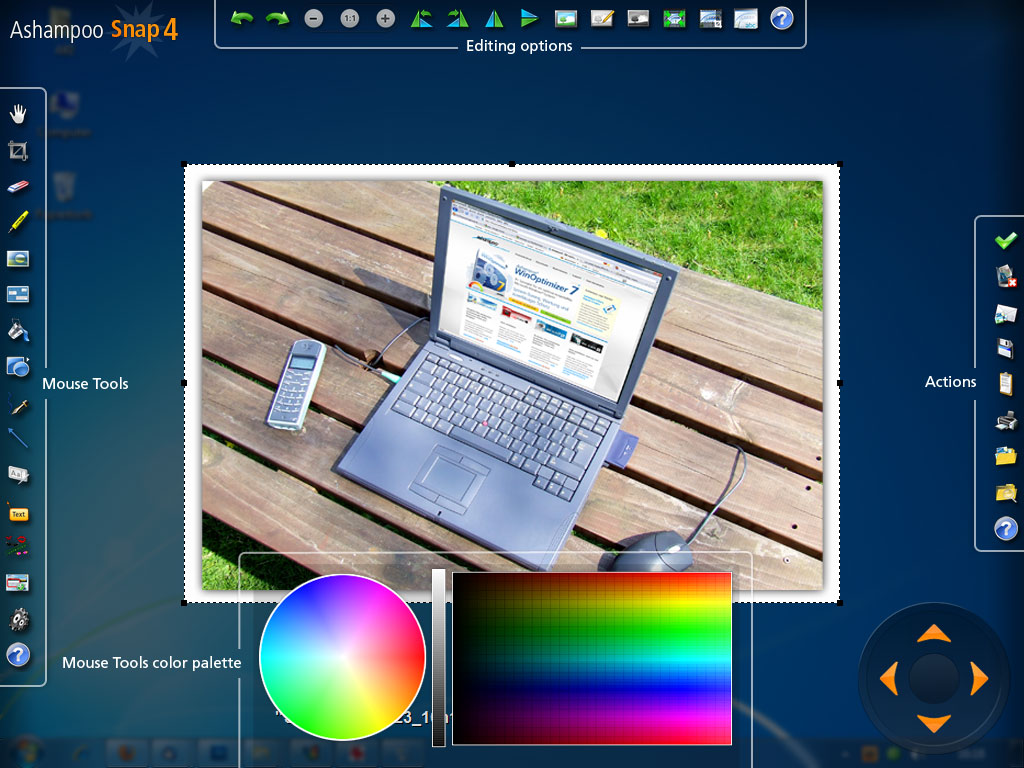
Ashampoo Snap ,phần mềm quay phim và chụp ảnh màn hình

Ashampoo Snap 4


Ashampoo Snap là phần mềm quay phim và chụp ảnh màn hình khá hay của hãng Ashampoo với khả năng nhận dạng vùng quay, chụp rất thông minh, việc điều khiển dễ dàng đồng thời có thể xử lý cho ra hình ảnh đẹp với những hiệu ứng bắt mắt hay tô sáng một vùng chụp nhằm làm nổi bật đối tượng
Nếu đang dùng phần mềm Ashampoo Snap hoặc ứng dụng tương đương nhưng là bản crack hoặc phần mềm miễn phí bị hạn chế tính năng, bạn hãy tham gia đăng ký để nhận bản quyền của Ashampoo Snap 4. Chương trình này được bổ sung các tính năng mới so với phiên bản cũ như sau:
- Tất cả kỹ thuật chụp mới với nhiều hiệu ứng và tùy chọn mới
- Trỏ chuột mới và hiệu ứng thu phóng mới cho việc quay phim
- Hỗ trợ nhiều loại mã cho video
- Hỗ trợ môi trường làm việc nhiều màn hình
- Có thể tạm dừng quá trình quay video
- Cải tiến công cụ làm sáng đối tượng, có thể đánh dấu ở nhiều vùng cùng lúc
- Công cụ biên tập được bổ sung các hình mũi tên, shape…cùng các đối tượng chất lượng cao
- Hỗ trợ định dạng Ashampoo Photo Commander để nhập và xuất
- Có thể chèn các con tem và đối tượng đồ họa khác vào màn hình
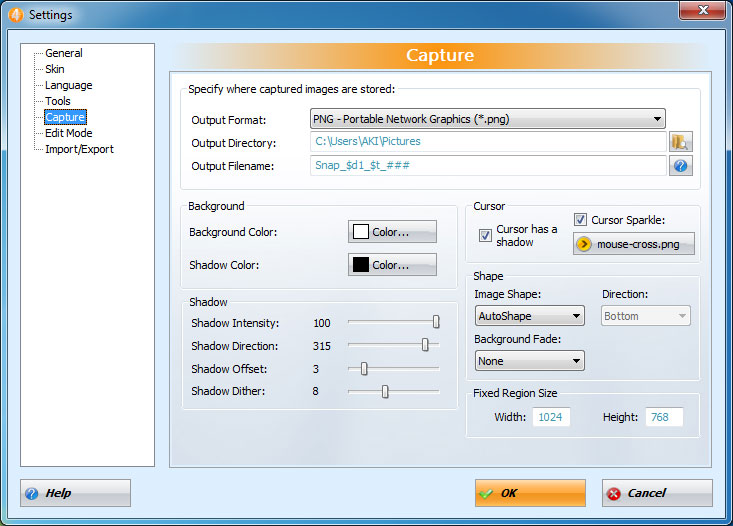
- Có thể nhập và xuất toàn bộ thiết lập trong một tập in .ini
- Có thể gộp nhiều tập tin ảnh thành file PDF để gửi qua email.

Miễn phí bản quyền Ashampoo Snap 4

Hiện nay Ashampoo đang có chương trình khuyến mãi hoàn toàn miễn phí bản quyền phần mềm này trị giá 19.99$. Để nhận được bản quyền này, các bạn vào link sau đăng ký: http://goo.gl/P2FdP. Tuy nhiên, theo kinh nghiệm thì tất cả các lần đăng ký đều nhận được cùng 1 key là: AMS4AC-77DEF3-7B5CEA. Vì vậy bạn hãy download phần mềm tại đây: http://goo.gl/tgdx1 và dùng key trên để kích hoạt bản quyền.

CamStudio ( quay phim màn hình)

CamStudio - Phần mềm quay phim màn hình miễn phí
Cam Studio là chương trình ghi lại các thao tác trên màn hình (quay phim màn hình). Đoạn phim được quay lại sẽ được ghi thành định dạng Flash (SWF) hoặc AVI.
Chương trình rất dễ sử dụng, bạn có thể chọn toàn màn hình để quay phim, hoặc chỉ 1 vùng chữ nhật của màn hình, hoặc cửa sổ đang hoạt động.
Ngoài ra sau khi thu hình xong, nếu bạn nén bằng WinRAR thì tỉ lệ nén sẽ đạt rất cao, một file 300MB có thể nén xuống khoảng 3-5MB.
Chương trình hoàn toàn miễn phí và mã nguồn mở.

……………………………………………….
CamStudio is able to record all screen and audio activity on your computer and create industry-standard AVI video files and using its built-in SWF Producer can turn those AVIs into lean, mean, bandwidth-friendly Streaming Flash videos (SWFs)
Here are just a few ways you can use this software:
* You can use it to create demonstration videos for any software program
* Or how about creating a set of videos answering your most frequently asked questions?
* You can create video tutorials for school or college class
* You can use it to record a recurring problem with your computer so you can show technical support people
* You can use it to create video-based information products you can sell
* You can even use it to record new tricks and techniques you discover on your favourite software program, before you forget them

Phần mềm Cắt VIDEO - Ultra Video Splitter


Sau khi cài đặt và chạy chương trình, người sử dụng nhấn vào nút "Open" ở trên đỉnh bên trái và tìm đến đường dẫn của file video. Phần mềm sẽ yêu cầu thiết lập điểm bắt đầu và kết thúc trước khi cắt.
Người dùng có thể lựa chọn định dạng file xuất (output) bao gồm avi, mpeg, wmv, vob… Khi đã hoàn tất, nhấn vào nút "Split" nằm bên cạnh "Open" để bắt đầu cắt video.

Giao diện Ultra Video Splitter.


Ngoài ra, phần Splitting Mode cũng cho phép người sử dụng tùy biến trong 3 cách thức tách file:
- Cắt video đã chọn điểm đầu và cuối thành một tập tin duy nhất (block).
- Cắt file vừa open thành nhiều clip (số lượng chỉ định trước trong hộp nhập liệu).
- Cắt theo thời gian tùy chọn (mặc định là 600 giây).
- Cắt theo số lượng Megabyte định trước.


Chương trình tương thích Windows 98/ 2000/XP/Vista/7. Hệ thống yêu cầu tối thiểu DirectX 8.0, Intel Pentium 300 MHz và 128M RAM. Vì vậy các bạn cứ yên tâm.

****************


Phần mềm ghép VIDEO - Ultra Video Joiner


Điểm mạnh của Video Joiner so với các công cụ khác, đó là khả năng hỗ trợ đa định dạng video (bao gồm cả định dạng MP4, sử dụng codec H264). Bên cạnh đó, nó còn cho phép bạn ráp nhiều file video có định dạng khác nhau vào làm một. Một điểm thú vị khác nơi phần mềm này, là bạn có thể sử dụng nó như một công cụ ráp nối (joiner) hay một bộ chuyển đổi định dạng (convert) riêng lẻ.

Trước hết, để đưa các file vào danh sách chuyển đổi, bạn nhấn nút Add Files, sau đó bấm chọn lần lượt các file mình muốn đưa vào (các file nằm trong danh sách hỗ trợ, sẽ tự động hiển thị cho bạn chọn), để chọn từng file riêng lẻ bạn giữ phím Ctrl khi chọn, để chọn toàn bộ file trong thư mục chỉ định, bạn nhấn tổ hợp phím Ctrl+A. Sau đó, bấm nút open để hoàn tất bước này.
Trong giao diện xuất hiện, bạn sẽ thấy 5 đề mục:

-Output Folder: Thư mục chứa file sau khi ráp (mặc định là C:\Outputfolder)

-Output Format: Lựa chọn định dạng cuối cùng cho file sau khi ráp. Các định dạng hỗ trợ bao gồm: AVI, MPEG-1, MPEG-2, WMV, MP4, H.264, 3GP, VCD, SVCD,…và một số định dạng khác (BlackBerry, Apple, Sony,…), nếu cần đưa vào danh sách hỗ trợ, bạn chọn tùy chọn More Output Format.

-Video Quality: Lựa chọn chất lượng video (mặc định là Good) với các tùy chọn hỗ trợ sẵn: Low, Normal, Good, High,…(chất lượng video sẽ không cải thiện nhiều, nếu file video gốc có độ phân giải thấp, tùy chọn chất lượng cao hơn sẽ làm tăng kích thước file).

-Width/Height: Định kích thước file video (mặc định là Auto hay Original)

-Aspect Ration: Mức độ co dãn (tùy chọn theo tỉ lệ TV:4:3 và dạng màn hình rộng Wide:16:9


Trong số các đề mục này, ta quan tâm đến Output Format là nhiều nhất. Chỉ thực hiện thao tác ráp nối, không chuyển đổi định dạng file: Cách này thường áp dụng cho các file được cắt ra từ một nguồn (Movies1.avi, Movies2.avi,…), do chúng thường có các thông số giống nhau.

Ưu điểm của cách làm này là nhanh chóng, tiện lợi vì không cần chuyển sang một định dạng khác. Tuy nhiên, chỉ cần một trong các file ráp nối không trùng khớp (về các thông số) thì chương trình sẽ báo lỗi và không thực thi.


Để ráp các file videotheo cách này, trong phần Outputformat bạn chọn chức năng Same as Original Video. Kế đến, đánh dấu chọn trước mỗi tên file cần ráp. Sau cùng, nhấn nút Join để thực hiện.

Chuyển đổi file từ nhiều định dạng, kích cỡ khác nhau làm một: Cách này xem như đã khắc phục nhược điểm của cách trên. Bạn có thể ráp nhiều file với các định dạng khác nhau mà không gặp trở ngại gì, chương trình sẽ tự động quy đổi chúng về cùng một định dạng, tuy nhiên thời gian chuyển đổi sẽ lâu hơn. Cách này thường được áp dụng nhiều khi ráp các file video với những nguồn khác nhau trên mạng. Cách thực hiện cũng tương tự như trên, nhưng sẽ là một trong các định dạng khác ngoài tùy chọn Same as original video

Chỉ dùng chức năng chuyển đổi, không thực hiện ráp nối: Đây là một tính năng phụ khá hay của Aone nhưng ít ai để ý đến. Chức năng này kiêm nhiệm vụ là một bộ chuyển đổi (converter), nghĩa là bạn có thể sử dụng phần mềm này như một bộ chuyển đổi đa năng mà không cần sự hỗ trợ của bất kỳ phần mềm nào khác. Để thực hiện việc này, bạn hãy chọn vào một trong các định dạng xuất, nhưng mỗi lần bạn chỉ Add 1 files hay cách khác là bạn có thể add nhiều files nhưng mỗi lần chỉ click chọn để chuyển đổi từng file mà thôi. File xuất ra sẽ chứa đúng định dạng mà bạn đã chọn.


DOWNLOAD:

Phút Tưởng Niệm Các Anh Hùng Liệt Sỹ


Tin Nóng An Ninh Hình Sự

Thông Tin Giải Trí Ấn Tượng

Cười Xả Láng