Hiển thị các bài đăng có nhãn Tiện ích web. Hiển thị tất cả bài đăng

Tạo đĩa cài Win 7, Win Xp và cả Hiren's Boot

BƯỚC 1: CHUẨN BỊ
Để làm đĩa Windows 7 + Windows XP + Hiren's Boot (3 trong 1) trước hết cần phải có file .iso của 3 đĩa này. Bạn nên sử dụng đĩa gốc hoặc những bản được download từ MSDN để đảm bảo rằng file .iso chưa bị chỉnh sửa gì.
1. Windows XP
Windows XP Service Pack 2 hoặc sp3
2. Windows 7 Ultimate RTM
3. Hiren's Boot CD
Hiren's BootCD 10.1 Patched Keyboard US (Đã Patch cho bàn phím kiểu US)
4. Phần mềm EasyBoot
EasyBoot 5.1.2.586 + Serial
 5. Phần mềm UltraISO
UltraISO 9.3.5.2716
BƯỚC 2: THỰC HIỆN
1. Xử lý Hiren's Boot
- Mở file Hiren'sBootCD.iso bằng UltraISO tìm trong thư mục HBCD file boot.gz


extract nó ra, rồi mở bằng WinRAR được file boot.img -> copy vào thư mục sau: C:\EasyBoot\disk1\ezboot
- Tìm trong thư mục HBCD file XP.BIN -> copy vào thư mục C:\EasyBoot\disk1\ezboot và đổi tên thành minixp.bin
- Extract toàn bộ thư mục HBCD vào thư mục C:\EasyBoot\disk1 
2. Xử lý Windows XP
- Từ ổ ảo của UltraISO, mount file .iso của Windows XP vào (hoặc cho đĩa cài Windows XP vào ổ CD/DVD để chép một số file)


Copy những file/folder sau vào thư mục: C:\EasyBoot\disk1


- Mở file .iso của Windows XP bằng UltraISO


lưu file với tên winxp.bif ở thư mục C:\EasyBoot\disk1\ezboot

3.Xử lý Windows 7
- Copy tất cả các file/folder trong đĩa cài Win 7 vào thư mục C:\EasyBoot\disk1

- Mở file .iso của Windows 7 bằng UltraISO
lưu file với tên win7.bif ở thư mục C:\EasyBoot\disk1\ezboot

4.Tạo Multi-Boot bằng EasyBoot
Giao diện của phần mềm

Để thay đổi hình nền và logo khởi động theo phong cách của riêng mình bạn làm theo trình tự sau:

Sau đó bạn có thể dùng Adobe Photoshop để tạo ra ảnh Bitmap 16bit kích thước 800x600 theo phong cách của riêng mình rồi copy vào thư mục C:\EasyBoot\disk1\ezboot và chỉnh lại tên file ảnh mới của mình ở đây:


Đây là cái ảnh nền của mình (không để logo khởi động nên chỉ làm 1 ảnh)
Sau đó chuyển sang tab Layout để thêm bớt chỉnh sửa lại vị trí các khung màu nền,... cho hợp mắt mình

Bạn cũng có thể dùng chuột ấn trực tiếp vào từng đối tượng để di chuyển vị trí, thay đổi kích thước,...

Tab Text chỉnh sửa cũng tương tự

Sau khi chỉnh sửa giao diện trở thành:

Tab Menu
Trong tất cả các tab trên bạn có thể chỉnh sửa lại hay để mặc định là tùy. Nhưng ở tab này bắt buộc phải làm chính xác để tránh lỗi không boot được.
Lệnh (command) đối với các hệ điều hành tương ứng là:
Setup Windows 7: run win7.bif

Tương tự đối với:
- Setup Windows XP: run winxp.bif
- Hiren's Boot: run boot.img
- Start Mini Windows XP: run minixp.bin
- Boot from Hard Disk: boot 80

Sau khi hoàn tất lệnh
Chọn khởi động mặc định khi không ấn gì (ở đây mình chọn Boot from Hard Disk làm mặc định):


Giờ thì chỉ việc tạo file .iso hoặc nếu tự tin vào độ chính xác trong các thao tác thì bạn có thể burn ra đĩa được rồi (Mình khuyên các bạn nên tạo file .iso của đĩa multi-boot rồi kiểm tra lại trước khi ghi ra đĩa)


BƯỚC 3: KIỂM TRA LẠI VÀ GHI RA ĐĨA
Dùng Microsoft Virtual PC để kiểm tra lại file ISO đã làm đúng chưa (Nếu chưa biết cách sử dụng phần mềm này thì có thể đọc hướng dẫn ở đây)


Setup Windows XP


Hiren's Boot

việc còn lại là ghi ra đĩa thôi.Ngoài viêc sử dụng vitual pc các bạn có thể sài vmware để test.Có thể khi chạy máy ảo hiren's một số chức năng không chạy nhưng pc thật sẽ chạy nên mọi người lưu ý nhé ^^

Phá Mật Khẩu Win XP và Win 7

Rất nhiều trường hợp các bạn quên mất mật khẩu hoặc bị ai đó change mất.Nhiều bạn thấy vậy là cài lại win khiến dữ liệu bị mất.Để khắc phục những sự cố đó các bạn nên gỡ bỏ mật khẩu là tốt nhất.Sau đây là bài viết hướng dẫn cách phá mật khẩu winxp và win 7bằng công cụ Active Password Changer 3.0 for DOS.

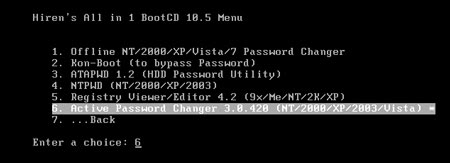
Trong Hiren's Boot CD 10.5 này có 2 công cụ để phá mật khẩu đăng nhập Windows 7 đó là Offline NT/2000/XP/Vista/7 Password Changer và Active Password Changer 3.0.420.

Nhưng khi mình thử nghiệm với Offline NT/2000/XP/Vista/7 Password Changer thì chương trình chạy một lúc đứng im, không chạy được nữa nên mình đành dùng qua công cụ Active Password Changer.

Sau đây là hướng dẫn chi tiết phá pass Windows 7 bằng hình ảnh:
Dùng Hiren's Boot CD 10.5, sau khi cho Hiren's Boot CD vào, khởi động lại máy và chọn chế độ boot là CDROM thì màn hình boot xuất hiện. Bạn chọn Dos Programs.

Chọn Password & Registry Tool:
 Chọn Active Password Changer 3.0.420 (NT/2000/XP/2003/Vista)
 Để cho chương trình chạy, đến khi xuất hiện cái bảng này thì bạn nhấn Enter để chọn YES.
 Lựa chọn để chương trình tìm Password Windows nằm trong MS SAM Database. Bạn chọn [2] (hoặc có thể chọn [1] nếu bạn đã biết partitiob chứa windows) và nhấn Enter
 Đợi cho chương trình tìm MS SAM Database, sau khi tìm thành công, nó sẽ xuất hiện kết quả tìm kiếm. Bạn nhấn Enter để tiếp tục.

Bạn nhập số tương ứng với tên tài khoản đăng nhập Windows 7 của bạn mà bạn lỡ quên password. Sau đó nhấn Enter.
 Mặc định chương trình sẽ chọn dùm bạn 2 dòng Password Never Expires và Clear this User's Password. Nhiệm vụ của bạn là nhấn Y để lưu thay đổi và thoát chương trình.

Rút đĩa Hiren's Boot CD ra và khởi động lại máy, kết quả thật bất ngờ, Windows đã tự động Login vào thẳng luôn, không yêu cầu đăng nhập Password nữa.

Nếu bạn muốn thay đổi lại Password thì bạn vào Control Panel và chỉnh sửa lại User Accounts.

Tạo file ISO từ đĩa CD\DVD


Tạo file ISO từ đĩa CD\DVD


Unrated

UltraISO là chương trình chỉnh sửa, tạo mới nội dung file ISO rất mạnh mà không làm hỏng cấu trúc, làm mất khả năng boot của file ISO nếu có. UltraISO cho phép bạn tạo file ảnh của đĩa CD\DVD, tạo file ảnh từ dữ liệu trên đĩa cứng, trích xuất một phần hay toàn bộ nội dung của file ảnh, thay thế thêm bớt file, thư mục vào file ảnh.

1. Tạo file ảnh từ đĩa CD\DVD

Đối với đĩa CD\DVD có khả năng boot như Hiren'sBootCD, bộ cài Windows,... thì bạn không thể sao chép đĩa đó vào ổ cứng như thông thường được, vì làm như vậy thì Hiren's BootCD, bộ cài Windows,.. sẽ không còn khả năng boot được nữa. Để có thể sao chép được đĩa Hiren's BootCD, bộ cài Windows,.. vào đĩa cứng thì ta cần phải tạo file image của CD\DVD đó. Để tạo file image của đĩa CD\DVD thì bạn cần bỏ đĩa vào ổ đĩa và chạy UltraISO. Bạn click vào menu Tools > Make CD\DVD Image ( hoặc bấm phím tắt F8).

Trong khung Make CD\DVD Image bạn chọn ổ đĩa CD\DVD Driver nếu bạn có nhiều ổ đĩa. Bạn chọn hết cả 2 tùy chọn trong Read Options, chọn nơi lưu file image trong Output FileName, và chọn định dạng ảnh muốn tạo ( ngầm định là ISO), sau đó click Make để UltraISO bắt đầu tạo file image của đĩa CD\DVD.


2. Tạo file ISO từ các dữ liệu ( file, thư mục, Documents,...) trên ổ cứng

Để tạo file từ các dữ liệu trên ổ cứng bạn cần phải tạo file ISO mới bằng cách click vào File > New và chọn định dạng mà bạn muốn. Sau đó bạn kéo thả file, thư mục vào UltraISO. Bạn thu nhỏ cửa sổ của UltraISO và thư mục, ổ đĩa bạn muốn kéo thả file vào UltraISO sao cho 2 cửa sổ này không nằm đè lên nhau, sau đó chọn file và thư mục bạn muốn.


Nếu không quen với cách kéo thả bạn có thể vào menu Actions và chọn Add Files để nhớ file, Add Directory để nhớ thư mục.

3. Thêm, bớt, trích xuất nội dung file ISO.

Click vào File > Open ( Ctrl + O) để mở file ISO mà bạn muốn thay đổi. Kéo thả file thư mục muốn thêm vào cửa sổ của UltraISO ( như bước 2). Để xóa file thư mục bạn chọn file, thư mục cần xóa rồi bấm phím Delete trên bàn phím. Để Extract file, thư mục từ file ISO xuống ổ cứng bạn chọn ( bôi đen) file, thư mục cần Extract và chọn Extract To trong menu chuột phải (hoặc ấn F4) và chọn nơi lưu.


Sau khi biên tập file ISO xong bạn cần Save ( Ctrl + S) để lưu lại các thay đổi. Do UltraISO lo xa nên mỗi khi bạn chỉnh sửa thay đổi file ISO UltraISO đều lưu lại bản gốc ( chưa thay đổi ) để khi cần bạn có thể lấy lại nếu sự thay đổi của bạn là không hợp lý, có hại với phần mở rộng là uibak.

4. Chuyển đổi giữa các dạng file ảnh.

+ Chuyển đổi từ định dạng ISO sang định dạng khác.

Bạn mở menu Tools > Convert. Trong khung Input Image Filesname(s) bạn click vào nút có dấu 3 chấm để chọn file cần chuyển đổi. Trong khung Output Directory bạn chọn nơi lưu file đã chuyển đổi, khung Output Format bạn chọn định dạng muốn chuyển. Nhấn Convert để bắt đầu chuyển đổi.


+ Chuyển các định dạng khác về ISO.

Nếu bạn đã từng tải nhiều file image của phần mềm thì hẳn bạn đã từng gặp rất nhiều định dạng khác nhau của file image như: nrg, vcd, bin, bif, img, mdf, mds, ashdisc,... Để tiện bề quản lý cũng như thống nhất định dạng bên nên chuyển các định dạng khác thành định dạng chuẩn, thống nhất như ISO. Để chuyển đổi bạn click vào File > Open. Tại khung Files of type bạn kéo xuống và chọn All Files để chọn tất cả những định dạng mà UltraISO hỗ trợ.

Sau khi chọn được file cần chuyển đổi bạn click vào menu File > Save hoặc Save As trong UltraISO, chọn định dạng là ISO ( Standard ISO), click Save để lưu với định dạng ISO.

5. Thêm, xóa, tạo, trích xuất phần khởi động.

Nếu file ISO có khả nănh boot thì sẽ có chữ Bootable CD\DVD nằm ở bên dưới các menu. Nếu không có chữ Bootable CD\DVD này ISO không có khả năng boot ( file ISO chứa dữ liệu chứ không phải bộ cài hay file boot của các đĩa CD\DVD boot) hoặc file ISO này bị mất khả năng boot.


Bạn mở file ISO bằng UltraISO, trong menu Bootable bạn chọn:

- Extract Boot File from CD\DVD: Trích file boot trực tiếp từ CD\DVD.
- Load Boot File: chèn ( thêm, tải ) file boot vào file ISO. Một số đĩa cài windows do người ghi, làm ra không cẩn thận nên chỉ có bộ cài mà đĩa không thể boot được do không có file boot. Bạn chỉ cần tạo file ISO của đĩa đó và lưu vào đĩa cứng, sau đó dùng UltraISO mở ra và chèn file boot vào file ISO đó là nó đã có khả năng boot, tất nhiên đó là file boot của dúng phiên bản Windows bạn cần chèn mà không phải file boot của bộ cài windows hay linux nào khác.


- Save Boot File: Trích file boot từ file ISO thành file boot riêng có phần mở rộng là bif. Bạn có thể dùng file boot này chèn vào các file ISO của bộ cài windows, linux hay các Cdboot như Hiren's BootCD không có khả năng boot do bất cẩn, sơ ý.
- Clear Boot Information: Xóa khả năng boot của file ISO.

6. Tạo và sử dụng đĩa ảo.

Tính năng này cho phép bạn đưa file Image của đĩa CD\DVD vào ổ CD\DVD ảo. Một số games, phần mềm bắt buộc phải được cài đặt, và truy xuất thông tin trên đĩa CD\DVD như các đĩa games. Lợi ích của việc sử dụng ổ đĩa ảo là bạn có thể truy cập bình thường như ổ CD\DVD thật mà không sợ hư hỏng ổ CD\DVD do tần xuất truy cập nhiều.


Để đưa Image của đĩa CD\DVD vào ổ CD\DVD ảo bạn chạy UltraISO, trong Tools > Mount to Virtual Driver ( hoặc bấm F6). Trong Virtual Driver ở Image Files bạn click vào để chọn file image. Sau khi chọn xong bạn click vào Mount để đưa file Image vào ổ CD\DVD ảo. Lúc này bạn có thể truy xuất và cài đặt file từ trong CD\DVD ảo, bạn không nên tắt UltraISO đi. Hoặc có thể click chuột phải vào file CD\DVD ảo và chọn Mount to drive K ( Mount vào ổ cd\dvd ảo ).


Khi đã làm xong, cài đặt, chơi games xong bạn cần click vào Umount hoặc click chuột phải vào ổ CD\DVD ảo và chọn Eject để đưa file image ra khỏi ổ CD\DVD ảo, click vào Close để kết thúc.

7. Nghe nhạc, ghi đĩa audio, trích xuất file audio từ đĩa CD\DVD audio.

Nếu như bạn copy file audio từ đĩa CD\DVD audio bằng cách copy từng file audio trên đĩa vào đĩa cứng thì bạn chỉ copy đước các file có dung lượng là 1 Kb, không phải là các file audio nên không thể nghe được bằng các chương trình nghe nhạc như Windows Media Player, Winamp,...


Bạn bỏ đĩa CD\DVD audio vào ổ đọc nếu đã ghi ra đĩa. Trong UltraISO bạn click vào File > Open nếu bạn có file image của đĩa CD\DVD audio, File > Open CD\DVD nếu bạn đã ghi ra đĩa, khi đó bạn cần bỏ đĩa vào ổ


Nếu bạn muốn nghe thử trước khi trích xuất thì bạn click vào file audio và click vào nút play để nghe. Khi ưng ý bạn click chuột phải vào file cần trích xuất và chọn:

Extract MP3 File: trích file audio thành file mp3 và lưu vào Documents\My ISO Files.
Extract MP3 File to: trích file audio thành file mp3 và lưu vào thư mục bạn chỉ định.
Đối với file WMA làm tương tự như file mp3.
Bạn có thể lựa chọn chất lượng của file audio sau khi xuất ra như: tỷ lệ Bitrate, Format trong menu Options > Cofigurations > Audio.


Để ghi đĩa Audio CD bạn click vào File > New >Audio CD Image, sau đó kéo thả file mp3, wma,... sau khi đủ dung lượng đĩa bạn click vào Burn CD\DVD Image để ghi.
8. Ghi file image lên đĩa CD\DVD


UltraISO có khả năng khi đĩa trực tiếp mà không cần phải cài thêm phần mềm ghi đĩa nào khác như Nero chẳng hạn. Để ghi đĩa bạn click vào menu File > Open để mở file image của đĩa CD\DVD.

Tạo ổ USB Hiren’s Boot

Bạn đã từng gặp trường hợp máy tính không có ổ CD hoặc ổ đã bị hỏng và bạn lại muốn cài đặt lại máy từ một bộ Ghost sẵn có trên máy? Việc không có ổ CD để chạy đĩa Boot khiến cho bạn cứ phải sống chung với cái máy ì ạch đã nhiễm virus của mình mà chưa tìm ra được giải pháp nào. Bài này sẽ hướng dẫn bạn tạo một ổ USB Hiren’s Boot để thuận tiện khi cần sử dụng. 
Bạn có thể tham khảo thêm một số bài về cài đặt Windows từ USB mà Quản Trị Mạng đã giới thiệu:
Thực hiện các bước sau để tạo ổ USB Hiren’s Boot 
1. Chuẩn bị một ổ USB với dung lượng 256MB hoặc lớn hơn

2. Download và chạy chương trình USB Disk Storage Format tại đây. Đây là một công cụ format USB mạnh và vì chức năng format có sẵn của Windows còn quá thiếu sót.

HP USB Disk Storage Format Tool cho phép bạn làm những điều trên với 1 giao diện tương tự như cửa sổ format của Windows, chỉ có điều sẽ có nhiều tùy chọn hơn.

Sau khi tải về và cài đặt lên máy, bạn chạy chương trình và thiết lập các thông số như sau (phần Device có thể khác tùy thuộc vào USB của bạn)
3. Download và chạy chương trình grub4dos.zip rồi thiết lập thông số lần lượt theo các bước sau
4. Copy file grldr và menu.lst vào ổ USB.

5. Đưa đĩa Hiren’s BootCD vào ổ CD và copy toàn bộ nội dung của đĩa vào ổ USB. Nếu bạn không có một máy khác để tạo ổ USB, có thể download file Hiren’s BooCD từ trên mạng về và giải nén file .iso đó vào ổ USB.

Chú ý: Việc tạo ổ USB boot này chỉ thực hiện đối với phiên bản Hiren’s Boot 9.7 trở lên.

Sau khi hoàn thiện mọi thứ, trong ổ USB của bạn phải có đầy đủ các thành phần sau:
Sử dụng ổ USB này trên máy tính cần Ghost và lưu ý là máy tính đó phải được thiết lập boot từ ổ USB

Phút Tưởng Niệm Các Anh Hùng Liệt Sỹ


Tin Nóng An Ninh Hình Sự

Thông Tin Giải Trí Ấn Tượng

Cười Xả Láng